

Praca w marketingu wymaga odpowiednich narzędzi. Zaczynając działania marketingowe dla swojej marki często w morzu różnych wydatków zainwestować jeszcze w dodatkowe narzędzia. Na szczęście twórcy niektórych z nich oferują darmowe wersje o funkcjonalnościach, które pomogą w budowaniu marketingu na wysokim poziomie, z wykorzystaniem narzędzi o niskim progu wejścia.
1. Canva
Canva to narzędzie, o którym słyszał chyba każdy, kto choć w niewielkim stopniu zajmuje się marketingiem internetowym. Narzędzie kilka lat temu zdobyło swoją popularność jako kreator nieskomplikowanych grafik, dostosowanych do realiów mediów społecznościowych. Zasada jego działania jest prosta jak konstrukcja cepa – na samym początku wybieramy format do jakiego chcemy wykorzystać grafikę spośród proponowanych przez Canvę. Następnym krokiem będzie wybór odpowiedniego szablonu, każdy z nich podlega praktycznie dowolnej modyfikacji. Wszystkie szablony są podzielone na przeróżne kategorie, więc znalezienie właściwego motywu na określoną okazję jest stosunkowo proste.
W ramach narzędzia mamy do wyboru całkiem sporo możliwości edycji – możemy zmieniać fonty, dodawać dostępne elementy, ilustracje i wiele wiele innych rzeczy. Sam proces kreatywny jest dość prosty, z jednej strony dzięki szablonom, a z drugiej dzięki dynamicznym prowadnicom, które pozwalają na to, by wszystko było równo. W zasadzie proces kreatywny kończy się zapisem i eksportem grafiki na dysk. Z poziomu Canvy możemy tworzyć nie tylko grafiki, ale również papiery firmowe, prezentacje, proste animacje, a nawet planować publikację postów w social media (w wersji PRO). Canva jest też narzędziem, które zmienia się w dość dynamiczny sposób. Korzystając z Canvy kilka lat temu można było wybierać ze znacznie mniejszej liczby szablonów, fontów i elementów, które można umieszczać w grafikach. Obecnie Canva jest online’owym kombajnem do wizualnej obsługi biznesu. Warto natomiast zwrócić uwagę na kilka kwestii związanych z tematem licencji i praw autorskich. Dość dobrze tłumaczy to ten artykuł: Canva a użytek komercyjny – Kasia Krzywicka
Jak korzystam z Canvy?
W zasadzie obecnie bardzo rzadko zdarza mi się korzystać z Canvy w inny sposób niż przy szukaniu inspiracji lub tworzeniu prostych szkiców materiałów, ponieważ pozwala na udostępnienie możliwości edycji innym użytkownikom. W tym względzie Canva jest nieoceniona, ponieważ w bardzo prosty sposób pozwala mi na przedstawienie mojego pomysłu w estetycznej formie, a jednocześnie ułatwia naniesienie poprawek przez klienta.
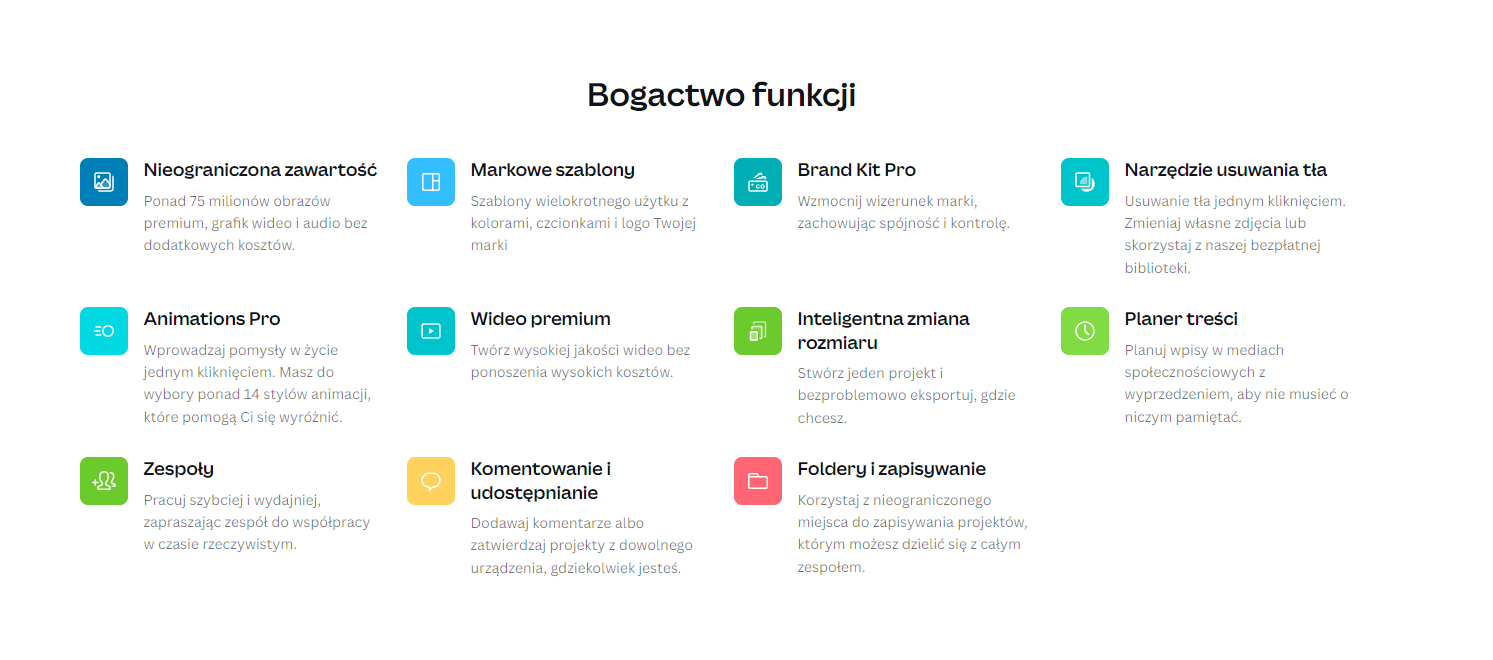
Z tego powodu, że nie korzystam z Canvy zbyt często, nie zdecydowałem się na wybór wersji Pro. Niezależnie od tego daje ona do dyspozycji kilka ciekawych funkcjonalności – np. możliwość dodawania własnych fontów, kolorystyki brandowej itd.
Jakie funkcjonalności ma wersja Pro?
Zalety:
- niski próg wejścia – nie musisz być grafikiem, by zrobić coś ładnego,
- łatwość korzystania
- uczciwa cena 😉
- mnogość szablonów i elementów do wykorzystania w swoich materiałach graficznych
- liczna i zaangażowana społeczność użytkowników
- możliwość upgrade’u do wersji płatnej
Wady:
- mała oryginalność względem własnych pomysłów kreatywnych
- ograniczone możliwości edycji zdjęć
- kwestie licencyjne
2. Notion
Aplikacja Notion jest jednym z moich największych odkryć w zakresie narzędzi, które pozwalają usprawnić codzienną pracę. Czym jest Notion? Hmm, myślę że zdecydowanie łatwiej byłoby napisać czym tak naprawdę nie jest 😉 W skrócie można by napisać, że Notion jest aplikacją do notowania i postawić po tym kropkę. Byłoby to jednak bardzo duże niedopowiedzenie. Notion faktycznie służy do tworzenia notatek, ale jednocześnie pozwala na zbudowanie ich struktury (często dość zaawansowanej). Aplikacja Notion to również wdzięczny temat do podjęcia na łamach bloga, dlatego spodziewajcie się osobnego tekstu o tym narzędziu 😉
I to dla mnie jest gamechanger! Mój problem w gromadzeniu notatek zazwyczaj polegał na ich rozproszeniu. Często były to albo luźne kartki porozmieszczane w przeróżnych miejscach, albo jakieś krótkie notatki zwyczajnie napisane w notatniku i zapisane pod nazwą „bez tytułu.txt” gdzieś na pulpicie lub niezapisane w ogóle. Korzystanie z Notion zmieniło dla mnie reguły gry.
Od czego zaczyna się korzystanie z Notion? Zaczynamy od “czystej kartki”, na której zgromadzone informacje możemy sobie odpowiednio ustrukturyzować np. za pomocą baz danych. Funkcjonalność Notion można by porównać do stworzenia własnej strony WWW – tylko na potrzeby swoich notatek. Strony, podstrony, linki pomiędzy nimi, w znaczny sposób ułatwiają ogarnięcie się w tym bardzo mocno rozbudowanym systemie. Same notatki można rozbudować o bardzo wiele różnych elementów – grafiki, tabele, listy oraz formuły. Dlatego Notion świetnie sprawdza się jako miejsce, do którego trafiają wszystkie istotne informacje jakie musimy przetworzyć. Z wykorzystaniem Notion w bardzo łatwy sposób można stworzyć np. kalendarz contentu, wykres Gantta czy terminarz projektu. Naturalnie – społeczność użytkowników jest bardzo prężna i udostępnia wiele rozmaitych szablonów, które znajdziecie tu: Notion Picks — Template Gallery
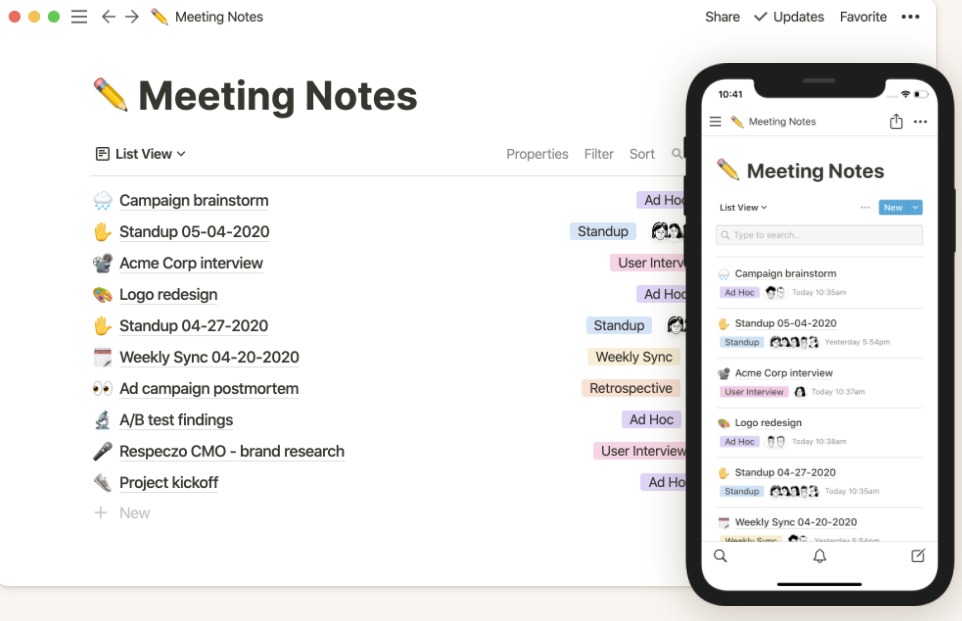
Można również udostępniać swoje tablice i bazy danych, dzieki czemu Notion jest również świetnym narzędziem do pracy w zespole.
Jak korzystam z Notion?
Z Notion korzystam głównie do usystematyzowania informacji, z którymi się stykam. Jeśli natrafię na jakiś ciekawy artykuł, to z wykorzystaniem wtyczki do przeglądarki Chrome jestem w stanie dodać sobie ten artykuł do listy “na później”. Jeśli jestem na spotkaniu z klientem – swoje notatki również wrzucam do Notion, dzięki czemu jestem w stanie wrócić do nich nawet za kilka miesięcy. Notion wykorzystuje również do tworzenia planów contentu, tworzenia szkiców wpisów, spisywania luźnych informacji, które z czasem mogą przerodzić się w coś większego. Mam również bazę danych książek, które przeczytałem i notatek im poświęconych, przez co na koniec roku jestem w stanie powiedzieć co przeczytałem i jak przełożyło się to na moją wiedzę 😉
Zalety:
- bardzo wszechstronne zastosowanie
- możliwość współpracy w zespole
- idealne miejsce do gromadzenia notatek w jednym miejscu
- w zasadzie nieograniczone możliwości strukturyzowania notatek
- integracje z innym oprogramowaniem
Wady:
- ilość opcji może być przytłaczająca – warto przejrzeć kilka tutoriali nt. Notion, aby to zgłębić – np. (1) Thomas Frank Explains – YouTube lub https://youtu.be/uJgv0XQOehs
- aplikacja mobilna mogłaby być wygodniejsza
3. Todoist
Można by powiedzieć, że Todoist to aplikacja z listą zadań jak absolutnie każda inna i nie wyróżnia się absolutnie niczym. Jednak jakimś sposobem to właśnie dzieki Todoist zacząłem (tzn. nie przestałem) korzystać z takich aplikacji. Mimo wielu rywali pośród zbliżonego oprogramowania to właśnie dla mnie Todoist jest aplikacją, z której korzystam najdłużej i zdecydowanie najskuteczniej.
W jaki sposób korzystam z Todoist?
Zadania w Todoist traktuję jako wszystkie, które aktualnie “mam na tapecie”. Jeśli coś się pojawia – bezwzględnie umieszczam to w “Skrzynce” Todoista. Jeśli czytaliście książkę Davida Allena “Getting Things Done, czyli sztuka bezstresowej efektywności”, to pojęcie skrzynki powinno być Wam znane. Jeśli nie, warto sięgnąć po tę książkę. Mniej więcej dwa razy dziennie dokonuję przeglądu skrzynki i segreguję zadania na poszczególne projekty (w wersji darmowej mamy do dyspozycji 5 projektów, dlatego jeśli ta liczba jest wystarczająca – to darmowa wersja będzie dla Ciebie odpowiednia). Następnym krokiem jest uporządkowanie ich w ramach tablicy projektu. Po pierwsze każde zadanie może otrzymać określony termin wykonania, możemy przypisać każdemu z zadań odpowiednią etykietę – np. nazwę klienta, możemy też dodawać podzadania. Samą tablicę projektu możemy zorganizować na dwa sposoby – jako listę lub tablicę. Osobiście korzystam z widoku tablicy, ponieważ przy moich zadanich sprawdziła się najlepiej.
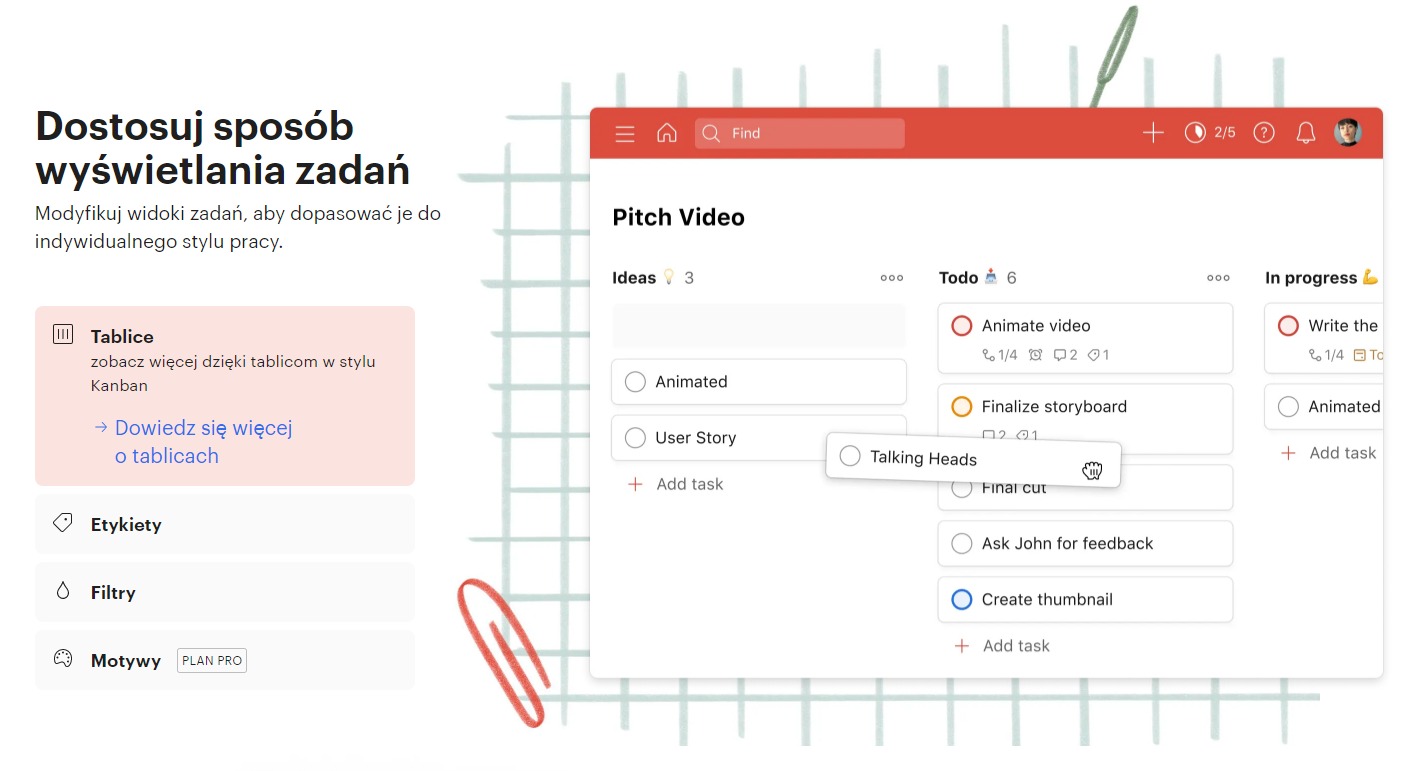
Bardzo dobrą rzeczą w Todoist jest możliwość szybkiego dodawania zadań. Jeśli chcemy dodać jakieś zadanie na jutro, wystarczy że dodając je do aplikacji wpiszemy np. “Zamówić pizzę jutro o 12” i automatycznie zadanie zostanie dodane z tą datą. Liczba poleceń jest dość duża, więc naprawdę ułatwia to proces zarządzania swoimi zadaniami. Przydatną funkcją są również powtarzalne zadania, które przydają się zwłaszcza w kwestii różnych czynności, które wracają do nas jak bumerang (np. przelewy do ZUS :|)
Szczególnie ważnym elementem Todoist jest możliwość zintegrowania aplikacji z Kalendarzem Google, z którego korzystam, dzięki czemu mogę sobie z automatu blokować czas na realizację zadań, bez konieczności wprowadzania tego osobno do kalendarza.
Jak ty możesz korzystać z Todoist?
Ze swojego doświadczenia wiem, że dojście do odpowiedniej metody zarządzania zadaniami jest drogą krętą, wyboistą i często ślepą. Dlatego warto skorzystać z wsparcia twórców narzędzia – którzy przygotowali ciekawą bazę wiedzy oraz quiz, który w jakimś stopniu może podpowiedzieć jak zarządzać swoimi zadaniami.
Zalety:
- prostota korzystania
- formuły dodające zadania
- różne integracje dostępne już w wersji podstawowej
- bardzo dobra aplikacja mobilna
- tracker produktywności
Wady:
- człowiek wprowadzający zadania 😉
Przedstawiłem Wam listę narzędzi, z których korzystam najczęściej w swojej codziennej pracy. Jeśli chcecie dowiedzieć się więcej na temat tych narzędzi – piszcie do mnie: hello@norbertkorus.pl